Domain wgf24.de kaufen?
Wir ziehen mit dem Projekt
wgf24.de um.
Sind Sie am Kauf der Domain
wgf24.de interessiert?
domain@kv-gmbh.de · 0541-91531010
Domain wgf24.de kaufen?
Wie Rechtsklick mit Touchpad?
Um mit einem Touchpad einen Rechtsklick durchzuführen, gibt es verschiedene Möglichkeiten, je nachdem welches Betriebssystem du verwendest. Bei den meisten modernen Touchpads kannst du einen Rechtsklick durchführen, indem du mit zwei Fingern gleichzeitig auf das Touchpad tippst oder klickst. Alternativ kannst du auch die untere rechte Ecke des Touchpads leicht antippen, um einen Rechtsklick auszulösen. Falls diese Methoden nicht funktionieren, kannst du auch die Einstellungen deines Touchpads überprüfen, um zu sehen, ob es spezielle Optionen für die Rechtsklick-Funktion gibt. Wenn du immer noch Schwierigkeiten hast, könntest du auch eine externe Maus anschließen, um einen Rechtsklick durchzuführen. **
Was ist ein Rechtsklick?
Ein Rechtsklick ist eine Mausaktion, bei der man die rechte Maustaste verwendet, anstatt die linke Maustaste zu klicken. Durch einen Rechtsklick öffnet sich in der Regel ein Kontextmenü mit verschiedenen Optionen, die je nach dem Ort, an dem der Rechtsklick ausgeführt wurde, variieren können. Diese Optionen können beispielsweise das Kopieren, Einfügen, Löschen oder Umbenennen von Dateien und Ordnern sein. Ein Rechtsklick kann auch in verschiedenen Anwendungen und Programmen verwendet werden, um zusätzliche Funktionen oder Einstellungen aufzurufen. Es ist eine grundlegende Mausaktion, die in der Computerbedienung weit verbreitet ist. **


Ähnliche Suchbegriffe für Rechtsklick
Top-Angebote
Produkte zum Begriff Rechtsklick:
-
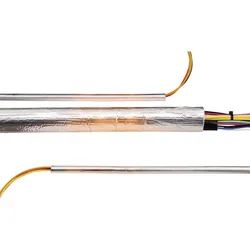
Fränkische Glasfasergewebeschlauch WGF-LA-32S.25Nenndurchmesser=32 mmBündeldurchmesser=32 mmWerkstoff=sonstigeWerkstoffgüte=sonstigeHalogenfrei=neinOberflächenschutz=sonstigeFarbe=SilberOffen (nachträglich montierbar)=jaTemperatur=-40..220 °CBrandschutz nach UL 94=sonstigeZulassung nach UR=neinZulassung nach NF F 16-101=neinZulassung nach DIN 5510=nein435,17 €*Versand: 5,99 €Sichere Weiterleitung zum Anbieter
-
Fränkische Glasfasergewebeschlauch WGF-LA-13S.50Nenndurchmesser=13 mmBündeldurchmesser=13 mmWerkstoff=sonstigeWerkstoffgüte=sonstigeHalogenfrei=neinOberflächenschutz=sonstigeFarbe=SilberOffen (nachträglich montierbar)=jaTemperatur=-40..220 °CBrandschutz nach UL 94=sonstigeZulassung nach UR=neinZulassung nach NF F 16-101=neinZulassung nach DIN 5510=nein522,81 €*Versand: 5,99 €Sichere Weiterleitung zum Anbieter
-
Fränkische Glasfasergewebeschlauch WGF-LA-22S.25Nenndurchmesser=22 mmBündeldurchmesser=22 mmWerkstoff=sonstigeWerkstoffgüte=sonstigeHalogenfrei=neinOberflächenschutz=sonstigeFarbe=SilberOffen (nachträglich montierbar)=jaTemperatur=-40..220 °CBrandschutz nach UL 94=sonstigeZulassung nach UR=neinZulassung nach NF F 16-101=neinZulassung nach DIN 5510=nein377,11 €*Versand: 5,99 €Sichere Weiterleitung zum Anbieter
-
Fränkische Glasfasergewebeschlauch WGF-LA-16S.50Nenndurchmesser=16 mmBündeldurchmesser=16 mmWerkstoff=sonstigeWerkstoffgüte=sonstigeHalogenfrei=neinOberflächenschutz=sonstigeFarbe=SilberOffen (nachträglich montierbar)=jaTemperatur=-40..220 °CBrandschutz nach UL 94=sonstigeZulassung nach UR=neinZulassung nach NF F 16-101=neinZulassung nach DIN 5510=nein632,50 €*Versand: 5,99 €Sichere Weiterleitung zum Anbieter


-
Wie geht Rechtsklick ohne Maus?
Rechtsklick ohne Maus kann auf verschiedenen Arten durchgeführt werden, je nachdem welches Betriebssystem und welche Einstellungen verwendet werden. Eine Möglichkeit ist die Verwendung der Tastenkombination "Shift + F10" auf der Tastatur, um einen Rechtsklick an der aktuellen Cursorposition auszuführen. In einigen Anwendungen kann auch die Taste "Menü" auf der Tastatur verwendet werden, um ein Kontextmenü zu öffnen. Alternativ kann auch die Funktion "Rechtsklick simulieren" in den Einstellungen von Windows aktiviert werden, um mit einer speziellen Tastenkombination einen Rechtsklick auszuführen. Es gibt auch Programme und Tools, die es ermöglichen, einen Rechtsklick ohne Maus durchzuführen, indem sie alternative Methoden wie Gesten oder Tastenkombinationen unterstützen. **
-
Warum funktioniert der Rechtsklick nicht?
Es gibt mehrere mögliche Gründe, warum der Rechtsklick nicht funktioniert. Es könnte ein Problem mit der Maus oder dem Touchpad selbst geben, wie zum Beispiel ein defekter Schalter oder eine fehlerhafte Verbindung. Es ist auch möglich, dass das Betriebssystem oder die Software, die du verwendest, den Rechtsklick deaktiviert hat. Es könnte auch sein, dass du versuchst, den Rechtsklick an einer Stelle auszuführen, an der er nicht unterstützt wird, wie zum Beispiel auf dem Desktop oder in bestimmten Anwendungen. **
-
Wie kann man beim Macbook Rechtsklick?
Beim Macbook kann man mit verschiedenen Methoden einen Rechtsklick ausführen. Eine Möglichkeit ist, die "Control"-Taste auf der Tastatur zu drücken und gleichzeitig auf das Trackpad zu klicken. Eine andere Möglichkeit ist, die "Secondary Click" Option in den Trackpad-Einstellungen zu aktivieren, um mit zwei Fingern auf das Trackpad zu tippen. Man kann auch mit zwei Fingern auf das Trackpad klicken, um einen Rechtsklick auszuführen. Alternativ kann man auch eine externe Maus anschließen und mit der rechten Maustaste einen Rechtsklick durchführen. **
-
Wie geht ein Rechtsklick bei Mac?
Ein Rechtsklick bei einem Mac kann auf verschiedene Arten ausgeführt werden, abhängig von den Einstellungen deines Trackpads oder deiner Maus. Standardmäßig kannst du einen Rechtsklick auf einem Mac durch Drücken der "Control"-Taste auf deiner Tastatur und gleichzeitigem Klicken mit der Maus oder dem Trackpad ausführen. Alternativ kannst du in den Systemeinstellungen unter "Trackpad" oder "Maus" die Option "Rechtsklick" aktivieren, um einen Rechtsklick durch einfaches Klicken mit zwei Fingern auf dem Trackpad oder durch Drücken der rechten Maustaste auszuführen. Es gibt auch die Möglichkeit, einen Rechtsklick durch langes Drücken auf dem Trackpad oder durch Aktivieren der "Secondary Click" Option in den Einstellungen zu ermöglichen. Wie genau möchtest du deinen Rechtsklick auf dem Mac ausführen? **
Wie funktioniert der Rechtsklick in osu?
In osu! wird der Rechtsklick verwendet, um die "Rechtsklick"-Aktion auszuführen, die je nach Spielmodus unterschiedlich sein kann. Im Standard-Modus wird der Rechtsklick verwendet, um Noten zu treffen, während im Mania-Modus der Rechtsklick verwendet wird, um Tastenanschläge auszulösen. Der Rechtsklick kann auch verwendet werden, um Menüs und Optionen in osu! zu öffnen. **
Warum dauert der Rechtsklick so lange?
Es gibt verschiedene Gründe, warum der Rechtsklick auf einem Computer manchmal länger dauern kann. Einer der häufigsten Gründe ist eine hohe Auslastung des Systems, zum Beispiel durch laufende Programme oder Prozesse im Hintergrund. Ein weiterer möglicher Grund könnte ein Problem mit der Maus oder dem Maustreiber sein. Es kann auch sein, dass bestimmte Funktionen oder Aktionen beim Rechtsklick mehr Zeit benötigen, um ausgeführt zu werden. **
Top-Angebote
Produkte zum Begriff Rechtsklick:
-
Zäuner:1x1 der Immobilienverwaltung, Fachbücher von Thomas ZäunerImmobilienverwalten leicht gemacht Von der Übernahme der Verwaltungstätigkeit einer Liegenschaft über die Arbeit während der Verwaltungszeit bis zur Abgabe: Alle wichtigen Themen, die im Laufe einer Verwaltung auftreten, bietet Ihnen das 1x1 der Immobilienverwaltung komprimiert und prägnant. Die Gesetzeslage und die Erlassung von neuen Normen und Richtlinien in immer kürzeren Zeitabständen sowie das komplexe Miet- und Wohnungseigentumsrecht stellen selbst Experten bei der Anwendung vor grosse Herausforderungen. Hier knüpft das 1x1 der Immobilienverwaltung an: Es gibt einen Überblick aus der und für die Praxis und vermittelt alle komplexen Inhalte in übersichtlicher Weise. Die chronologische Gliederung – Beginn der Verwaltungstätigkeit bis zu ihrem Ende – erleichtert das Verständnis wesentlich. Muster und Checklisten machen das Buch zu einem wertvollen Begleiter.34,00 €*Versand: 0,00 €Sichere Weiterleitung zum Anbieter
-
Hausverwaltung im Rampenlicht, Sachbücher von Clemens und Bernhard RihaDas Buch "Hausverwaltung im Rampenlicht" von Clemens und Bernhard Riha bietet einen tiefen Einblick in die facettenreiche Welt der Hausverwaltung. Die Autoren, erfahrene Immobilientreuhänder, teilen ihre Erlebnisse und Geschichten aus einem Berufsfeld, das oft im Schatten steht. Leser erfahren von den Herausforderungen, die Hausverwalter täglich meistern müssen, sei es bei unerwarteten Ereignissen wie Überschwemmungen oder bei der Organisation von Eigentümerversammlungen. Das Werk beleuchtet nicht nur die historischen Aspekte des Berufs, sondern auch die modernen Herausforderungen, die durch Dekarbonisierung und Digitalisierung entstehen. Mit einem klaren Fokus auf geschichtsträchtige Objekte und den Wandel der Branche ist dieses Buch sowohl informativ als auch unterhaltsam und richtet sich an alle, die sich für Immobilien und deren Verwaltung interessieren.26,00 €*Versand: 0,00 €Sichere Weiterleitung zum Anbieter
-
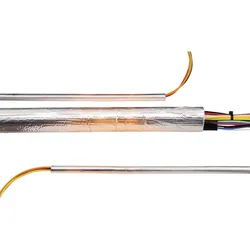
Fränkische Glasfasergewebeschlauch WGF-LA-32S.25Nenndurchmesser=32 mmBündeldurchmesser=32 mmWerkstoff=sonstigeWerkstoffgüte=sonstigeHalogenfrei=neinOberflächenschutz=sonstigeFarbe=SilberOffen (nachträglich montierbar)=jaTemperatur=-40..220 °CBrandschutz nach UL 94=sonstigeZulassung nach UR=neinZulassung nach NF F 16-101=neinZulassung nach DIN 5510=nein435,17 €*Versand: 5,99 €Sichere Weiterleitung zum Anbieter
-
Fränkische Glasfasergewebeschlauch WGF-LA-13S.50Nenndurchmesser=13 mmBündeldurchmesser=13 mmWerkstoff=sonstigeWerkstoffgüte=sonstigeHalogenfrei=neinOberflächenschutz=sonstigeFarbe=SilberOffen (nachträglich montierbar)=jaTemperatur=-40..220 °CBrandschutz nach UL 94=sonstigeZulassung nach UR=neinZulassung nach NF F 16-101=neinZulassung nach DIN 5510=nein522,81 €*Versand: 5,99 €Sichere Weiterleitung zum Anbieter
-
Wie Rechtsklick mit Touchpad?
Um mit einem Touchpad einen Rechtsklick durchzuführen, gibt es verschiedene Möglichkeiten, je nachdem welches Betriebssystem du verwendest. Bei den meisten modernen Touchpads kannst du einen Rechtsklick durchführen, indem du mit zwei Fingern gleichzeitig auf das Touchpad tippst oder klickst. Alternativ kannst du auch die untere rechte Ecke des Touchpads leicht antippen, um einen Rechtsklick auszulösen. Falls diese Methoden nicht funktionieren, kannst du auch die Einstellungen deines Touchpads überprüfen, um zu sehen, ob es spezielle Optionen für die Rechtsklick-Funktion gibt. Wenn du immer noch Schwierigkeiten hast, könntest du auch eine externe Maus anschließen, um einen Rechtsklick durchzuführen. **
-
Was ist ein Rechtsklick?
Ein Rechtsklick ist eine Mausaktion, bei der man die rechte Maustaste verwendet, anstatt die linke Maustaste zu klicken. Durch einen Rechtsklick öffnet sich in der Regel ein Kontextmenü mit verschiedenen Optionen, die je nach dem Ort, an dem der Rechtsklick ausgeführt wurde, variieren können. Diese Optionen können beispielsweise das Kopieren, Einfügen, Löschen oder Umbenennen von Dateien und Ordnern sein. Ein Rechtsklick kann auch in verschiedenen Anwendungen und Programmen verwendet werden, um zusätzliche Funktionen oder Einstellungen aufzurufen. Es ist eine grundlegende Mausaktion, die in der Computerbedienung weit verbreitet ist. **
-
Wie geht Rechtsklick ohne Maus?
Rechtsklick ohne Maus kann auf verschiedenen Arten durchgeführt werden, je nachdem welches Betriebssystem und welche Einstellungen verwendet werden. Eine Möglichkeit ist die Verwendung der Tastenkombination "Shift + F10" auf der Tastatur, um einen Rechtsklick an der aktuellen Cursorposition auszuführen. In einigen Anwendungen kann auch die Taste "Menü" auf der Tastatur verwendet werden, um ein Kontextmenü zu öffnen. Alternativ kann auch die Funktion "Rechtsklick simulieren" in den Einstellungen von Windows aktiviert werden, um mit einer speziellen Tastenkombination einen Rechtsklick auszuführen. Es gibt auch Programme und Tools, die es ermöglichen, einen Rechtsklick ohne Maus durchzuführen, indem sie alternative Methoden wie Gesten oder Tastenkombinationen unterstützen. **
-
Warum funktioniert der Rechtsklick nicht?
Es gibt mehrere mögliche Gründe, warum der Rechtsklick nicht funktioniert. Es könnte ein Problem mit der Maus oder dem Touchpad selbst geben, wie zum Beispiel ein defekter Schalter oder eine fehlerhafte Verbindung. Es ist auch möglich, dass das Betriebssystem oder die Software, die du verwendest, den Rechtsklick deaktiviert hat. Es könnte auch sein, dass du versuchst, den Rechtsklick an einer Stelle auszuführen, an der er nicht unterstützt wird, wie zum Beispiel auf dem Desktop oder in bestimmten Anwendungen. **
Ähnliche Suchbegriffe für Rechtsklick
-
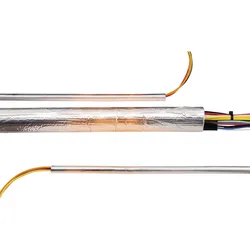
Fränkische Glasfasergewebeschlauch WGF-LA-22S.25Nenndurchmesser=22 mmBündeldurchmesser=22 mmWerkstoff=sonstigeWerkstoffgüte=sonstigeHalogenfrei=neinOberflächenschutz=sonstigeFarbe=SilberOffen (nachträglich montierbar)=jaTemperatur=-40..220 °CBrandschutz nach UL 94=sonstigeZulassung nach UR=neinZulassung nach NF F 16-101=neinZulassung nach DIN 5510=nein377,11 €*Versand: 5,99 €Sichere Weiterleitung zum Anbieter
-
Fränkische Glasfasergewebeschlauch WGF-LA-16S.50Nenndurchmesser=16 mmBündeldurchmesser=16 mmWerkstoff=sonstigeWerkstoffgüte=sonstigeHalogenfrei=neinOberflächenschutz=sonstigeFarbe=SilberOffen (nachträglich montierbar)=jaTemperatur=-40..220 °CBrandschutz nach UL 94=sonstigeZulassung nach UR=neinZulassung nach NF F 16-101=neinZulassung nach DIN 5510=nein632,50 €*Versand: 5,99 €Sichere Weiterleitung zum Anbieter
-
Fränkische Glasfasergewebeschlauch WGF-LA-10S.50Nenndurchmesser=10 mmBündeldurchmesser=10 mmWerkstoff=sonstigeWerkstoffgüte=sonstigeHalogenfrei=neinOberflächenschutz=sonstigeFarbe=SilberOffen (nachträglich montierbar)=jaTemperatur=-40..220 °CBrandschutz nach UL 94=sonstigeZulassung nach UR=neinZulassung nach NF F 16-101=neinZulassung nach DIN 5510=nein399,55 €*Versand: 5,99 €Sichere Weiterleitung zum Anbieter
-
Fränkische Glasfasergewebeschlauch WGF-LA-38S.25Nenndurchmesser=38 mmBündeldurchmesser=38 mmWerkstoff=sonstigeWerkstoffgüte=sonstigeHalogenfrei=neinOberflächenschutz=sonstigeFarbe=SilberOffen (nachträglich montierbar)=jaTemperatur=-40..220 °CBrandschutz nach UL 94=sonstigeZulassung nach UR=neinZulassung nach NF F 16-101=neinZulassung nach DIN 5510=nein600,84 €*Versand: 5,99 €Sichere Weiterleitung zum Anbieter
-
Wie kann man beim Macbook Rechtsklick?
Beim Macbook kann man mit verschiedenen Methoden einen Rechtsklick ausführen. Eine Möglichkeit ist, die "Control"-Taste auf der Tastatur zu drücken und gleichzeitig auf das Trackpad zu klicken. Eine andere Möglichkeit ist, die "Secondary Click" Option in den Trackpad-Einstellungen zu aktivieren, um mit zwei Fingern auf das Trackpad zu tippen. Man kann auch mit zwei Fingern auf das Trackpad klicken, um einen Rechtsklick auszuführen. Alternativ kann man auch eine externe Maus anschließen und mit der rechten Maustaste einen Rechtsklick durchführen. **
-
Wie geht ein Rechtsklick bei Mac?
Ein Rechtsklick bei einem Mac kann auf verschiedene Arten ausgeführt werden, abhängig von den Einstellungen deines Trackpads oder deiner Maus. Standardmäßig kannst du einen Rechtsklick auf einem Mac durch Drücken der "Control"-Taste auf deiner Tastatur und gleichzeitigem Klicken mit der Maus oder dem Trackpad ausführen. Alternativ kannst du in den Systemeinstellungen unter "Trackpad" oder "Maus" die Option "Rechtsklick" aktivieren, um einen Rechtsklick durch einfaches Klicken mit zwei Fingern auf dem Trackpad oder durch Drücken der rechten Maustaste auszuführen. Es gibt auch die Möglichkeit, einen Rechtsklick durch langes Drücken auf dem Trackpad oder durch Aktivieren der "Secondary Click" Option in den Einstellungen zu ermöglichen. Wie genau möchtest du deinen Rechtsklick auf dem Mac ausführen? **
-
Wie funktioniert der Rechtsklick in osu?
In osu! wird der Rechtsklick verwendet, um die "Rechtsklick"-Aktion auszuführen, die je nach Spielmodus unterschiedlich sein kann. Im Standard-Modus wird der Rechtsklick verwendet, um Noten zu treffen, während im Mania-Modus der Rechtsklick verwendet wird, um Tastenanschläge auszulösen. Der Rechtsklick kann auch verwendet werden, um Menüs und Optionen in osu! zu öffnen. **
-
Warum dauert der Rechtsklick so lange?
Es gibt verschiedene Gründe, warum der Rechtsklick auf einem Computer manchmal länger dauern kann. Einer der häufigsten Gründe ist eine hohe Auslastung des Systems, zum Beispiel durch laufende Programme oder Prozesse im Hintergrund. Ein weiterer möglicher Grund könnte ein Problem mit der Maus oder dem Maustreiber sein. Es kann auch sein, dass bestimmte Funktionen oder Aktionen beim Rechtsklick mehr Zeit benötigen, um ausgeführt zu werden. **
* Alle Preise verstehen sich inklusive der gesetzlichen Mehrwertsteuer und ggf. zuzüglich Versandkosten. Die Angebotsinformationen basieren auf den Angaben des jeweiligen Shops und werden über automatisierte Prozesse aktualisiert. Eine Aktualisierung in Echtzeit findet nicht statt, so dass es im Einzelfall zu Abweichungen kommen kann. ** Hinweis: Teile dieses Inhalts wurden von KI erstellt.