Domain wgf24.de kaufen?
Wir ziehen mit dem Projekt
wgf24.de um.
Sind Sie am Kauf der Domain
wgf24.de interessiert?
domain@kv-gmbh.de · 0541-91531010
Domain wgf24.de kaufen?
Wie lautet das Wort "Kontrollkästchen"?
Das Wort "Kontrollkästchen" bezieht sich auf ein kleines Kästchen, das in einer Benutzeroberfläche angezeigt wird und angeklickt werden kann, um eine Option auszuwählen oder abzuwählen. Es wird oft verwendet, um Einstellungen oder Auswahlmöglichkeiten darzustellen. **
Wie erstelle ich in Excel Kontrollkästchen?
Um Kontrollkästchen in Excel zu erstellen, gehe wie folgt vor: Klicke auf die Registerkarte "Entwicklertools" in der Menüleiste. Klicke dann auf das Symbol "Kontrollkästchen" in der Gruppe "Steuerelemente". Klicke auf das Arbeitsblatt, wo du das Kontrollkästchen platzieren möchtest, und ziehe dann die Maus, um die Größe des Kontrollkästchens festzulegen. **


Ähnliche Suchbegriffe für Kontrollkästchen
Top-Angebote
Produkte zum Begriff Kontrollkästchen:
-
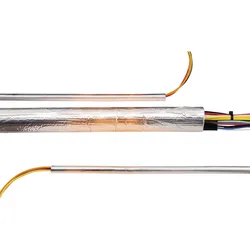
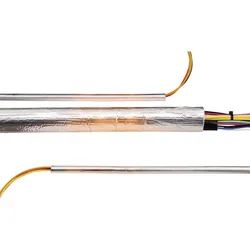
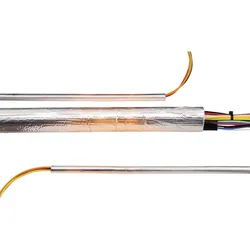
Fränkische Glasfasergewebeschlauch WGF-LA-38S.25Nenndurchmesser=38 mmBündeldurchmesser=38 mmWerkstoff=sonstigeWerkstoffgüte=sonstigeHalogenfrei=neinOberflächenschutz=sonstigeFarbe=SilberOffen (nachträglich montierbar)=jaTemperatur=-40..220 °CBrandschutz nach UL 94=sonstigeZulassung nach UR=neinZulassung nach NF F 16-101=neinZulassung nach DIN 5510=nein600,84 €*Versand: 5,99 €Sichere Weiterleitung zum Anbieter
-
Fränkische Glasfasergewebeschlauch WGF-LA-32S.25Nenndurchmesser=32 mmBündeldurchmesser=32 mmWerkstoff=sonstigeWerkstoffgüte=sonstigeHalogenfrei=neinOberflächenschutz=sonstigeFarbe=SilberOffen (nachträglich montierbar)=jaTemperatur=-40..220 °CBrandschutz nach UL 94=sonstigeZulassung nach UR=neinZulassung nach NF F 16-101=neinZulassung nach DIN 5510=nein435,17 €*Versand: 5,99 €Sichere Weiterleitung zum Anbieter
-
Fränkische Glasfasergewebeschlauch WGF-LA-16S.50Nenndurchmesser=16 mmBündeldurchmesser=16 mmWerkstoff=sonstigeWerkstoffgüte=sonstigeHalogenfrei=neinOberflächenschutz=sonstigeFarbe=SilberOffen (nachträglich montierbar)=jaTemperatur=-40..220 °CBrandschutz nach UL 94=sonstigeZulassung nach UR=neinZulassung nach NF F 16-101=neinZulassung nach DIN 5510=nein632,50 €*Versand: 5,99 €Sichere Weiterleitung zum Anbieter
-
Fränkische Glasfasergewebeschlauch WGF-LA-10S.50Nenndurchmesser=10 mmBündeldurchmesser=10 mmWerkstoff=sonstigeWerkstoffgüte=sonstigeHalogenfrei=neinOberflächenschutz=sonstigeFarbe=SilberOffen (nachträglich montierbar)=jaTemperatur=-40..220 °CBrandschutz nach UL 94=sonstigeZulassung nach UR=neinZulassung nach NF F 16-101=neinZulassung nach DIN 5510=nein399,55 €*Versand: 5,99 €Sichere Weiterleitung zum Anbieter

-
Wie erstelle ich in Excel Kontrollkästchen?
Um Kontrollkästchen in Excel zu erstellen, musst du zuerst die Entwicklertools aktivieren. Klicke dazu auf "Datei" > "Optionen" > "Menüband anpassen" und aktiviere das Kontrollkästchen neben "Entwicklertools". Kehre dann zum Arbeitsblatt zurück, klicke auf "Entwicklertools" im Menüband und wähle das Kontrollkästchen-Symbol aus. Ziehe dann das Kontrollkästchen auf das Arbeitsblatt, um es zu platzieren. **
-
Warum speichern die Entwicklertools Kontrollkästchen nicht?
Die Entwicklertools sind in erster Linie dazu gedacht, Entwicklern beim Testen und Debuggen von Webseiten zu helfen. Sie bieten Funktionen wie das Überprüfen des HTML-Codes, das Ändern von CSS-Eigenschaften oder das Ausführen von JavaScript. Das Speichern von Kontrollkästchen ist keine Funktion, die in den Entwicklertools standardmäßig enthalten ist. Es liegt also nicht in ihrem Funktionsumfang, Kontrollkästchen zu speichern. **
-
Wie aktiviere ich Kontrollkästchen in Word?
Um Kontrollkästchen in Word zu aktivieren, musst du zuerst die Registerkarte "Entwicklertools" in der Menüleiste aktivieren. Klicke dazu auf "Datei" > "Optionen" > "Menüband anpassen" und setze ein Häkchen bei "Entwicklertools". Anschließend kannst du auf die Registerkarte "Entwicklertools" klicken und dort das Kontrollkästchen auswählen. Platziere das Kontrollkästchen an der gewünschten Stelle im Dokument und aktiviere es durch Anklicken. Nun kannst du das Kontrollkästchen verwenden, um beispielsweise eine Checkbox in einem Formular zu erstellen. **
-
Wo finde ich Kontrollkästchen in Word 2010?
In Word 2010 findest du Kontrollkästchen unter dem Register "Entwicklertools". Um dieses Register anzuzeigen, musst du zuerst auf "Datei" und dann auf "Optionen" klicken. Dort kannst du die Option "Entwicklertools" aktivieren. Sobald das Register angezeigt wird, findest du die Kontrollkästchen in der Gruppe "Steuerelemente". Von dort aus kannst du Kontrollkästchen in dein Dokument einfügen und sie für interaktive Formulare oder Umfragen verwenden. **


Was ist der Fachbegriff für ein Kontrollkästchen?
Der Fachbegriff für ein Kontrollkästchen ist "Checkbox". Es handelt sich dabei um eine grafische Benutzeroberflächenelement, das es dem Benutzer ermöglicht, eine oder mehrere Optionen aus einer Liste auszuwählen. Checkboxen werden häufig in Formularen, Einstellungsmenüs oder Listen verwendet. **
Wie kann ich in Excel ein Kontrollkästchen einfügen?
Um in Excel ein Kontrollkästchen einzufügen, musst du zuerst die Entwicklertools aktivieren. Klicke dazu auf "Datei" > "Optionen" > "Menüband anpassen" und aktiviere das Kontrollkästchen für "Entwicklertools". Anschließend gehst du auf die Registerkarte "Entwicklertools" und wählst dort "Einfügen" aus. Nun kannst du das Kontrollkästchen in deine Excel-Tabelle einfügen, indem du es einfach an der gewünschten Stelle zeichnest. **
Top-Angebote
Produkte zum Begriff Kontrollkästchen:
-
Formularhandbuch Immobilienverwaltung, Fachbücher von Peter-Dietmar SchnabelDas Formularhandbuch Immobilienverwaltung von Peter-Dietmar Schnabel ist ein umfassendes Nachschlagewerk, das sich an alle richtet, die in der Miet- und WEG-Verwaltung tätig sind. Es bietet eine Vielzahl von rechtssicheren Musterformularen und Beschlüssen, die für die Verwaltung von Mietverhältnissen und Wohnungseigentümergemeinschaften unerlässlich sind. Die 4. Auflage berücksichtigt die neuesten Entwicklungen im Mietrecht und enthält wichtige Informationen zu Themen wie Absenkungsbeschlüsse, Delegationsbeschlüsse und Änderungen in der Schriftform. Neben den Formularen bietet das Buch detaillierte Erklärungen und digitale Zusatzmaterialien, die die praktische Anwendung erleichtern. Dieses Handbuch ist sowohl für Einsteiger als auch für erfahrene Fachleute geeignet und hilft, Zeit zu sparen sowie rechtliche Risiken zu minimieren.49,99 €*Versand: 0,00 €Sichere Weiterleitung zum Anbieter
-
Zäuner:1x1 der Immobilienverwaltung, Fachbücher von Thomas ZäunerImmobilienverwalten leicht gemacht Von der Übernahme der Verwaltungstätigkeit einer Liegenschaft über die Arbeit während der Verwaltungszeit bis zur Abgabe: Alle wichtigen Themen, die im Laufe einer Verwaltung auftreten, bietet Ihnen das 1x1 der Immobilienverwaltung komprimiert und prägnant. Die Gesetzeslage und die Erlassung von neuen Normen und Richtlinien in immer kürzeren Zeitabständen sowie das komplexe Miet- und Wohnungseigentumsrecht stellen selbst Experten bei der Anwendung vor grosse Herausforderungen. Hier knüpft das 1x1 der Immobilienverwaltung an: Es gibt einen Überblick aus der und für die Praxis und vermittelt alle komplexen Inhalte in übersichtlicher Weise. Die chronologische Gliederung – Beginn der Verwaltungstätigkeit bis zu ihrem Ende – erleichtert das Verständnis wesentlich. Muster und Checklisten machen das Buch zu einem wertvollen Begleiter.34,00 €*Versand: 0,00 €Sichere Weiterleitung zum Anbieter
-
Fränkische Glasfasergewebeschlauch WGF-LA-38S.25Nenndurchmesser=38 mmBündeldurchmesser=38 mmWerkstoff=sonstigeWerkstoffgüte=sonstigeHalogenfrei=neinOberflächenschutz=sonstigeFarbe=SilberOffen (nachträglich montierbar)=jaTemperatur=-40..220 °CBrandschutz nach UL 94=sonstigeZulassung nach UR=neinZulassung nach NF F 16-101=neinZulassung nach DIN 5510=nein600,84 €*Versand: 5,99 €Sichere Weiterleitung zum Anbieter
-
Fränkische Glasfasergewebeschlauch WGF-LA-32S.25Nenndurchmesser=32 mmBündeldurchmesser=32 mmWerkstoff=sonstigeWerkstoffgüte=sonstigeHalogenfrei=neinOberflächenschutz=sonstigeFarbe=SilberOffen (nachträglich montierbar)=jaTemperatur=-40..220 °CBrandschutz nach UL 94=sonstigeZulassung nach UR=neinZulassung nach NF F 16-101=neinZulassung nach DIN 5510=nein435,17 €*Versand: 5,99 €Sichere Weiterleitung zum Anbieter
-
Wie lautet das Wort "Kontrollkästchen"?
Das Wort "Kontrollkästchen" bezieht sich auf ein kleines Kästchen, das in einer Benutzeroberfläche angezeigt wird und angeklickt werden kann, um eine Option auszuwählen oder abzuwählen. Es wird oft verwendet, um Einstellungen oder Auswahlmöglichkeiten darzustellen. **
-
Wie erstelle ich in Excel Kontrollkästchen?
Um Kontrollkästchen in Excel zu erstellen, gehe wie folgt vor: Klicke auf die Registerkarte "Entwicklertools" in der Menüleiste. Klicke dann auf das Symbol "Kontrollkästchen" in der Gruppe "Steuerelemente". Klicke auf das Arbeitsblatt, wo du das Kontrollkästchen platzieren möchtest, und ziehe dann die Maus, um die Größe des Kontrollkästchens festzulegen. **
-
Wie erstelle ich in Excel Kontrollkästchen?
Um Kontrollkästchen in Excel zu erstellen, musst du zuerst die Entwicklertools aktivieren. Klicke dazu auf "Datei" > "Optionen" > "Menüband anpassen" und aktiviere das Kontrollkästchen neben "Entwicklertools". Kehre dann zum Arbeitsblatt zurück, klicke auf "Entwicklertools" im Menüband und wähle das Kontrollkästchen-Symbol aus. Ziehe dann das Kontrollkästchen auf das Arbeitsblatt, um es zu platzieren. **
-
Warum speichern die Entwicklertools Kontrollkästchen nicht?
Die Entwicklertools sind in erster Linie dazu gedacht, Entwicklern beim Testen und Debuggen von Webseiten zu helfen. Sie bieten Funktionen wie das Überprüfen des HTML-Codes, das Ändern von CSS-Eigenschaften oder das Ausführen von JavaScript. Das Speichern von Kontrollkästchen ist keine Funktion, die in den Entwicklertools standardmäßig enthalten ist. Es liegt also nicht in ihrem Funktionsumfang, Kontrollkästchen zu speichern. **
Ähnliche Suchbegriffe für Kontrollkästchen
-
Fränkische Glasfasergewebeschlauch WGF-LA-16S.50Nenndurchmesser=16 mmBündeldurchmesser=16 mmWerkstoff=sonstigeWerkstoffgüte=sonstigeHalogenfrei=neinOberflächenschutz=sonstigeFarbe=SilberOffen (nachträglich montierbar)=jaTemperatur=-40..220 °CBrandschutz nach UL 94=sonstigeZulassung nach UR=neinZulassung nach NF F 16-101=neinZulassung nach DIN 5510=nein632,50 €*Versand: 5,99 €Sichere Weiterleitung zum Anbieter
-
Fränkische Glasfasergewebeschlauch WGF-LA-10S.50Nenndurchmesser=10 mmBündeldurchmesser=10 mmWerkstoff=sonstigeWerkstoffgüte=sonstigeHalogenfrei=neinOberflächenschutz=sonstigeFarbe=SilberOffen (nachträglich montierbar)=jaTemperatur=-40..220 °CBrandschutz nach UL 94=sonstigeZulassung nach UR=neinZulassung nach NF F 16-101=neinZulassung nach DIN 5510=nein399,55 €*Versand: 5,99 €Sichere Weiterleitung zum Anbieter
-
Fränkische Glasfasergewebeschlauch WGF-LA-13S.50Nenndurchmesser=13 mmBündeldurchmesser=13 mmWerkstoff=sonstigeWerkstoffgüte=sonstigeHalogenfrei=neinOberflächenschutz=sonstigeFarbe=SilberOffen (nachträglich montierbar)=jaTemperatur=-40..220 °CBrandschutz nach UL 94=sonstigeZulassung nach UR=neinZulassung nach NF F 16-101=neinZulassung nach DIN 5510=nein522,81 €*Versand: 5,99 €Sichere Weiterleitung zum Anbieter
-
Fränkische Glasfasergewebeschlauch WGF-LA-22S.25Nenndurchmesser=22 mmBündeldurchmesser=22 mmWerkstoff=sonstigeWerkstoffgüte=sonstigeHalogenfrei=neinOberflächenschutz=sonstigeFarbe=SilberOffen (nachträglich montierbar)=jaTemperatur=-40..220 °CBrandschutz nach UL 94=sonstigeZulassung nach UR=neinZulassung nach NF F 16-101=neinZulassung nach DIN 5510=nein377,11 €*Versand: 5,99 €Sichere Weiterleitung zum Anbieter
-
Wie aktiviere ich Kontrollkästchen in Word?
Um Kontrollkästchen in Word zu aktivieren, musst du zuerst die Registerkarte "Entwicklertools" in der Menüleiste aktivieren. Klicke dazu auf "Datei" > "Optionen" > "Menüband anpassen" und setze ein Häkchen bei "Entwicklertools". Anschließend kannst du auf die Registerkarte "Entwicklertools" klicken und dort das Kontrollkästchen auswählen. Platziere das Kontrollkästchen an der gewünschten Stelle im Dokument und aktiviere es durch Anklicken. Nun kannst du das Kontrollkästchen verwenden, um beispielsweise eine Checkbox in einem Formular zu erstellen. **
-
Wo finde ich Kontrollkästchen in Word 2010?
In Word 2010 findest du Kontrollkästchen unter dem Register "Entwicklertools". Um dieses Register anzuzeigen, musst du zuerst auf "Datei" und dann auf "Optionen" klicken. Dort kannst du die Option "Entwicklertools" aktivieren. Sobald das Register angezeigt wird, findest du die Kontrollkästchen in der Gruppe "Steuerelemente". Von dort aus kannst du Kontrollkästchen in dein Dokument einfügen und sie für interaktive Formulare oder Umfragen verwenden. **
-
Was ist der Fachbegriff für ein Kontrollkästchen?
Der Fachbegriff für ein Kontrollkästchen ist "Checkbox". Es handelt sich dabei um eine grafische Benutzeroberflächenelement, das es dem Benutzer ermöglicht, eine oder mehrere Optionen aus einer Liste auszuwählen. Checkboxen werden häufig in Formularen, Einstellungsmenüs oder Listen verwendet. **
-
Wie kann ich in Excel ein Kontrollkästchen einfügen?
Um in Excel ein Kontrollkästchen einzufügen, musst du zuerst die Entwicklertools aktivieren. Klicke dazu auf "Datei" > "Optionen" > "Menüband anpassen" und aktiviere das Kontrollkästchen für "Entwicklertools". Anschließend gehst du auf die Registerkarte "Entwicklertools" und wählst dort "Einfügen" aus. Nun kannst du das Kontrollkästchen in deine Excel-Tabelle einfügen, indem du es einfach an der gewünschten Stelle zeichnest. **
* Alle Preise verstehen sich inklusive der gesetzlichen Mehrwertsteuer und ggf. zuzüglich Versandkosten. Die Angebotsinformationen basieren auf den Angaben des jeweiligen Shops und werden über automatisierte Prozesse aktualisiert. Eine Aktualisierung in Echtzeit findet nicht statt, so dass es im Einzelfall zu Abweichungen kommen kann. ** Hinweis: Teile dieses Inhalts wurden von KI erstellt.