Domain wgf24.de kaufen?
Wir ziehen mit dem Projekt
wgf24.de um.
Sind Sie am Kauf der Domain
wgf24.de interessiert?
domain@kv-gmbh.de · 0541-91531010
Domain wgf24.de kaufen?
Wie aktiviere ich Entwickleroptionen?
Um die Entwickleroptionen auf einem Android-Gerät zu aktivieren, musst du zuerst in die Einstellungen deines Geräts gehen. Suche dort nach dem Punkt "Über das Telefon" oder "Telefoninfo". Tippe dann mehrmals hintereinander auf die Build-Nummer, bis eine Meldung erscheint, dass die Entwickleroptionen aktiviert wurden. Nun kannst du in den Einstellungen unter "System" die Entwickleroptionen finden und aktivieren. Dort hast du Zugriff auf erweiterte Einstellungen, die normalerweise für Entwickler gedacht sind. **
Wo finde ich Entwickleroptionen s7?
Die Entwickleroptionen auf einem Samsung Galaxy S7 können aktiviert werden, indem man zuerst in die Einstellungen des Geräts geht. Dort scrollt man ganz nach unten und wählt den Punkt "Telefoninfo" oder "Über das Telefon" aus. Anschließend tippt man mehrmals hintereinander auf die Build-Nummer, bis eine Meldung erscheint, dass die Entwickleroptionen freigeschaltet wurden. Nun kann man in den Einstellungen unter "Entwickleroptionen" verschiedene erweiterte Einstellungen vornehmen, um beispielsweise USB-Debugging zu aktivieren oder den Bildschirm-Overlay zu steuern. **

Ähnliche Suchbegriffe für Entwickleroptionen
Top-Angebote
Produkte zum Begriff Entwickleroptionen:
-
Hausverwaltung im Rampenlicht, Sachbücher von Clemens und Bernhard RihaDas Buch "Hausverwaltung im Rampenlicht" von Clemens und Bernhard Riha bietet einen tiefen Einblick in die facettenreiche Welt der Hausverwaltung. Die Autoren, erfahrene Immobilientreuhänder, teilen ihre Erlebnisse und Geschichten aus einem Berufsfeld, das oft im Schatten steht. Leser erfahren von den Herausforderungen, die Hausverwalter täglich meistern müssen, sei es bei unerwarteten Ereignissen wie Überschwemmungen oder bei der Organisation von Eigentümerversammlungen. Das Werk beleuchtet nicht nur die historischen Aspekte des Berufs, sondern auch die modernen Herausforderungen, die durch Dekarbonisierung und Digitalisierung entstehen. Mit einem klaren Fokus auf geschichtsträchtige Objekte und den Wandel der Branche ist dieses Buch sowohl informativ als auch unterhaltsam und richtet sich an alle, die sich für Immobilien und deren Verwaltung interessieren.26,00 €*Versand: 0,00 €Sichere Weiterleitung zum Anbieter
-
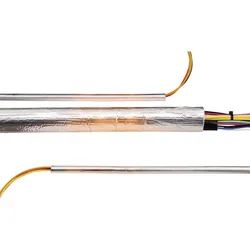
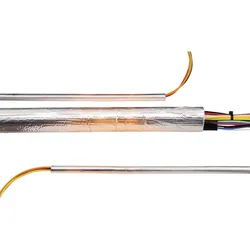
Fränkische Glasfasergewebeschlauch WGF-LA-32S.25Nenndurchmesser=32 mmBündeldurchmesser=32 mmWerkstoff=sonstigeWerkstoffgüte=sonstigeHalogenfrei=neinOberflächenschutz=sonstigeFarbe=SilberOffen (nachträglich montierbar)=jaTemperatur=-40..220 °CBrandschutz nach UL 94=sonstigeZulassung nach UR=neinZulassung nach NF F 16-101=neinZulassung nach DIN 5510=nein435,17 €*Versand: 5,99 €Sichere Weiterleitung zum Anbieter
-
Fränkische Glasfasergewebeschlauch WGF-LA-13S.50Nenndurchmesser=13 mmBündeldurchmesser=13 mmWerkstoff=sonstigeWerkstoffgüte=sonstigeHalogenfrei=neinOberflächenschutz=sonstigeFarbe=SilberOffen (nachträglich montierbar)=jaTemperatur=-40..220 °CBrandschutz nach UL 94=sonstigeZulassung nach UR=neinZulassung nach NF F 16-101=neinZulassung nach DIN 5510=nein522,81 €*Versand: 5,99 €Sichere Weiterleitung zum Anbieter
-
Fränkische Glasfasergewebeschlauch WGF-LA-22S.25Nenndurchmesser=22 mmBündeldurchmesser=22 mmWerkstoff=sonstigeWerkstoffgüte=sonstigeHalogenfrei=neinOberflächenschutz=sonstigeFarbe=SilberOffen (nachträglich montierbar)=jaTemperatur=-40..220 °CBrandschutz nach UL 94=sonstigeZulassung nach UR=neinZulassung nach NF F 16-101=neinZulassung nach DIN 5510=nein377,11 €*Versand: 5,99 €Sichere Weiterleitung zum Anbieter



-
Wo finde ich Entwickleroptionen s8?
Die Entwickleroptionen auf einem Samsung Galaxy S8 können aktiviert werden, indem man zuerst in die Einstellungen des Geräts geht. Dort scrollt man ganz nach unten und wählt den Punkt "Telefoninfo" oder "Über das Telefon" aus. Anschließend tippt man mehrmals hintereinander auf die Build-Nummer, bis eine Meldung erscheint, dass die Entwickleroptionen freigeschaltet wurden. Nun kann man unter den Einstellungen die Entwickleroptionen finden und aktivieren. Dort stehen verschiedene erweiterte Einstellungen zur Verfügung, die für Entwickler nützlich sein können. **
-
Wo finde ich die Entwickleroptionen?
Die Entwickleroptionen sind normalerweise in den Einstellungen deines Android-Geräts versteckt. Um sie zu aktivieren, musst du zuerst in die Einstellungen deines Geräts gehen. Scrolle dann nach unten und tippe auf "Über das Telefon" oder "Telefoninfo". Dort findest du normalerweise den Menüpunkt "Build-Nummer". Tippe mehrmals hintereinander auf "Build-Nummer", bis eine Meldung erscheint, dass die Entwickleroptionen aktiviert sind. Anschließend kannst du zu den Entwickleroptionen navigieren, indem du zurück zu den Einstellungen gehst und dort den Menüpunkt "Entwickleroptionen" auswählst. **
-
Was sind die Entwickleroptionen auf Android?
Die Entwickleroptionen auf Android sind eine Reihe von erweiterten Einstellungen, die normalerweise für Entwickler gedacht sind. Sie ermöglichen es Benutzern, auf Funktionen zuzugreifen, die normalerweise nicht sichtbar oder zugänglich sind, wie z.B. das USB-Debugging, die Aktivierung des Bildschirm-Overlays oder die Anpassung der Animationseinstellungen. Sie sollten jedoch mit Vorsicht verwendet werden, da sie für den durchschnittlichen Benutzer möglicherweise nicht relevant oder sogar schädlich sein können. **
-
Was sind die Entwickleroptionen auf Android?
Die Entwickleroptionen auf Android sind eine Reihe von erweiterten Einstellungen, die normalerweise für Entwickler gedacht sind, um ihre Apps zu testen und zu debuggen. Sie ermöglichen es Benutzern, auf Funktionen zuzugreifen, die normalerweise nicht sichtbar oder zugänglich sind, wie zum Beispiel USB-Debugging, Bildschirmaufzeichnung oder das Aktivieren von simulierten Standorten. Es ist wichtig zu beachten, dass diese Optionen für den durchschnittlichen Benutzer nicht empfohlen sind, da sie zu Fehlfunktionen oder Instabilität führen können. **
Wie kommt man in die Entwickleroptionen?
Um in die Entwickleroptionen auf einem Android-Gerät zu gelangen, musst du zuerst in die Einstellungen deines Geräts gehen. Dort scrollst du nach unten und wählst den Punkt "Über das Telefon" oder "Telefoninfo" aus. Anschließend suchst du nach der Build-Nummer und tippst sie mehrmals hintereinander an. Nach einigen Malen wirst du aufgefordert, deine PIN oder dein Passwort einzugeben. Sobald du dies getan hast, erhältst du die Meldung, dass die Entwickleroptionen aktiviert sind. Nun kannst du in den Einstellungen unter "System" die Entwickleroptionen finden und anpassen. **
Warum funktioniert das Aktivieren der Entwickleroptionen nicht?
Es gibt mehrere mögliche Gründe, warum das Aktivieren der Entwickleroptionen nicht funktioniert. Einer davon könnte sein, dass das Gerät möglicherweise nicht über die erforderlichen Berechtigungen verfügt, um die Entwickleroptionen zu aktivieren. Ein weiterer Grund könnte sein, dass das Gerät möglicherweise nicht auf dem neuesten Stand ist und ein Software-Update benötigt wird. Schließlich könnte es auch sein, dass das Gerät möglicherweise von einem Administrator eingeschränkt ist und das Aktivieren der Entwickleroptionen nicht zulässt. **
Top-Angebote
Produkte zum Begriff Entwickleroptionen:
-
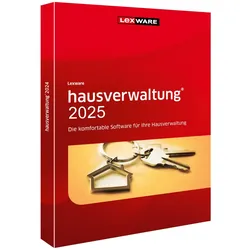
Lexware Office Hausverwaltung 2025Lexware Office Hausverwaltung 2025 ? Professionelle Software für Immobilienverwaltung, Mietabrechnungen und Organisation Lexware Office Hausverwaltung 2025 bietet Vermietern, Hausverwaltern und Immobilienbesitzern eine leistungsstarke Lösung zur einfachen und effizienten Verwaltung von Immobilienbeständen. Die Software unterstützt Sie dabei, sämtliche wichtigen Aufgaben rund um Mietobjekte, Wohnungen, Gebäude und Bewohner übersichtlich zu organisieren und professionell abzuwickeln. Von der Verwaltung von Mieterdaten über die Organisation von Objektinformationen bis hin zur Erstellung wichtiger Auswertungen unterstützt Lexware Office Hausverwaltung 2025 Anwender bei den täglichen Aufgaben einer modernen Immobilienverwaltung. Besonders kleinere und mittlere Hausverwaltungen profitieren von einer benutzerfreundlichen Oberfläche, klar strukturierten Funktionen und einer effizienten Arbeit...423,95 €*Versand: 0,00 €Sichere Weiterleitung zum Anbieter
-
Zäuner:1x1 der Immobilienverwaltung, Fachbücher von Thomas ZäunerImmobilienverwalten leicht gemacht Von der Übernahme der Verwaltungstätigkeit einer Liegenschaft über die Arbeit während der Verwaltungszeit bis zur Abgabe: Alle wichtigen Themen, die im Laufe einer Verwaltung auftreten, bietet Ihnen das 1x1 der Immobilienverwaltung komprimiert und prägnant. Die Gesetzeslage und die Erlassung von neuen Normen und Richtlinien in immer kürzeren Zeitabständen sowie das komplexe Miet- und Wohnungseigentumsrecht stellen selbst Experten bei der Anwendung vor grosse Herausforderungen. Hier knüpft das 1x1 der Immobilienverwaltung an: Es gibt einen Überblick aus der und für die Praxis und vermittelt alle komplexen Inhalte in übersichtlicher Weise. Die chronologische Gliederung – Beginn der Verwaltungstätigkeit bis zu ihrem Ende – erleichtert das Verständnis wesentlich. Muster und Checklisten machen das Buch zu einem wertvollen Begleiter.34,00 €*Versand: 0,00 €Sichere Weiterleitung zum Anbieter
-
Hausverwaltung im Rampenlicht, Sachbücher von Clemens und Bernhard RihaDas Buch "Hausverwaltung im Rampenlicht" von Clemens und Bernhard Riha bietet einen tiefen Einblick in die facettenreiche Welt der Hausverwaltung. Die Autoren, erfahrene Immobilientreuhänder, teilen ihre Erlebnisse und Geschichten aus einem Berufsfeld, das oft im Schatten steht. Leser erfahren von den Herausforderungen, die Hausverwalter täglich meistern müssen, sei es bei unerwarteten Ereignissen wie Überschwemmungen oder bei der Organisation von Eigentümerversammlungen. Das Werk beleuchtet nicht nur die historischen Aspekte des Berufs, sondern auch die modernen Herausforderungen, die durch Dekarbonisierung und Digitalisierung entstehen. Mit einem klaren Fokus auf geschichtsträchtige Objekte und den Wandel der Branche ist dieses Buch sowohl informativ als auch unterhaltsam und richtet sich an alle, die sich für Immobilien und deren Verwaltung interessieren.26,00 €*Versand: 0,00 €Sichere Weiterleitung zum Anbieter
-
Fränkische Glasfasergewebeschlauch WGF-LA-32S.25Nenndurchmesser=32 mmBündeldurchmesser=32 mmWerkstoff=sonstigeWerkstoffgüte=sonstigeHalogenfrei=neinOberflächenschutz=sonstigeFarbe=SilberOffen (nachträglich montierbar)=jaTemperatur=-40..220 °CBrandschutz nach UL 94=sonstigeZulassung nach UR=neinZulassung nach NF F 16-101=neinZulassung nach DIN 5510=nein435,17 €*Versand: 5,99 €Sichere Weiterleitung zum Anbieter
-
Wie aktiviere ich Entwickleroptionen?
Um die Entwickleroptionen auf einem Android-Gerät zu aktivieren, musst du zuerst in die Einstellungen deines Geräts gehen. Suche dort nach dem Punkt "Über das Telefon" oder "Telefoninfo". Tippe dann mehrmals hintereinander auf die Build-Nummer, bis eine Meldung erscheint, dass die Entwickleroptionen aktiviert wurden. Nun kannst du in den Einstellungen unter "System" die Entwickleroptionen finden und aktivieren. Dort hast du Zugriff auf erweiterte Einstellungen, die normalerweise für Entwickler gedacht sind. **
-
Wo finde ich Entwickleroptionen s7?
Die Entwickleroptionen auf einem Samsung Galaxy S7 können aktiviert werden, indem man zuerst in die Einstellungen des Geräts geht. Dort scrollt man ganz nach unten und wählt den Punkt "Telefoninfo" oder "Über das Telefon" aus. Anschließend tippt man mehrmals hintereinander auf die Build-Nummer, bis eine Meldung erscheint, dass die Entwickleroptionen freigeschaltet wurden. Nun kann man in den Einstellungen unter "Entwickleroptionen" verschiedene erweiterte Einstellungen vornehmen, um beispielsweise USB-Debugging zu aktivieren oder den Bildschirm-Overlay zu steuern. **
-
Wo finde ich Entwickleroptionen s8?
Die Entwickleroptionen auf einem Samsung Galaxy S8 können aktiviert werden, indem man zuerst in die Einstellungen des Geräts geht. Dort scrollt man ganz nach unten und wählt den Punkt "Telefoninfo" oder "Über das Telefon" aus. Anschließend tippt man mehrmals hintereinander auf die Build-Nummer, bis eine Meldung erscheint, dass die Entwickleroptionen freigeschaltet wurden. Nun kann man unter den Einstellungen die Entwickleroptionen finden und aktivieren. Dort stehen verschiedene erweiterte Einstellungen zur Verfügung, die für Entwickler nützlich sein können. **
-
Wo finde ich die Entwickleroptionen?
Die Entwickleroptionen sind normalerweise in den Einstellungen deines Android-Geräts versteckt. Um sie zu aktivieren, musst du zuerst in die Einstellungen deines Geräts gehen. Scrolle dann nach unten und tippe auf "Über das Telefon" oder "Telefoninfo". Dort findest du normalerweise den Menüpunkt "Build-Nummer". Tippe mehrmals hintereinander auf "Build-Nummer", bis eine Meldung erscheint, dass die Entwickleroptionen aktiviert sind. Anschließend kannst du zu den Entwickleroptionen navigieren, indem du zurück zu den Einstellungen gehst und dort den Menüpunkt "Entwickleroptionen" auswählst. **
Ähnliche Suchbegriffe für Entwickleroptionen
-
Fränkische Glasfasergewebeschlauch WGF-LA-13S.50Nenndurchmesser=13 mmBündeldurchmesser=13 mmWerkstoff=sonstigeWerkstoffgüte=sonstigeHalogenfrei=neinOberflächenschutz=sonstigeFarbe=SilberOffen (nachträglich montierbar)=jaTemperatur=-40..220 °CBrandschutz nach UL 94=sonstigeZulassung nach UR=neinZulassung nach NF F 16-101=neinZulassung nach DIN 5510=nein522,81 €*Versand: 5,99 €Sichere Weiterleitung zum Anbieter
-
Fränkische Glasfasergewebeschlauch WGF-LA-22S.25Nenndurchmesser=22 mmBündeldurchmesser=22 mmWerkstoff=sonstigeWerkstoffgüte=sonstigeHalogenfrei=neinOberflächenschutz=sonstigeFarbe=SilberOffen (nachträglich montierbar)=jaTemperatur=-40..220 °CBrandschutz nach UL 94=sonstigeZulassung nach UR=neinZulassung nach NF F 16-101=neinZulassung nach DIN 5510=nein377,11 €*Versand: 5,99 €Sichere Weiterleitung zum Anbieter
-
Fränkische Glasfasergewebeschlauch WGF-LA-16S.50Nenndurchmesser=16 mmBündeldurchmesser=16 mmWerkstoff=sonstigeWerkstoffgüte=sonstigeHalogenfrei=neinOberflächenschutz=sonstigeFarbe=SilberOffen (nachträglich montierbar)=jaTemperatur=-40..220 °CBrandschutz nach UL 94=sonstigeZulassung nach UR=neinZulassung nach NF F 16-101=neinZulassung nach DIN 5510=nein632,50 €*Versand: 5,99 €Sichere Weiterleitung zum Anbieter
-
Fränkische Glasfasergewebeschlauch WGF-LA-10S.50Nenndurchmesser=10 mmBündeldurchmesser=10 mmWerkstoff=sonstigeWerkstoffgüte=sonstigeHalogenfrei=neinOberflächenschutz=sonstigeFarbe=SilberOffen (nachträglich montierbar)=jaTemperatur=-40..220 °CBrandschutz nach UL 94=sonstigeZulassung nach UR=neinZulassung nach NF F 16-101=neinZulassung nach DIN 5510=nein399,55 €*Versand: 5,99 €Sichere Weiterleitung zum Anbieter
-
Was sind die Entwickleroptionen auf Android?
Die Entwickleroptionen auf Android sind eine Reihe von erweiterten Einstellungen, die normalerweise für Entwickler gedacht sind. Sie ermöglichen es Benutzern, auf Funktionen zuzugreifen, die normalerweise nicht sichtbar oder zugänglich sind, wie z.B. das USB-Debugging, die Aktivierung des Bildschirm-Overlays oder die Anpassung der Animationseinstellungen. Sie sollten jedoch mit Vorsicht verwendet werden, da sie für den durchschnittlichen Benutzer möglicherweise nicht relevant oder sogar schädlich sein können. **
-
Was sind die Entwickleroptionen auf Android?
Die Entwickleroptionen auf Android sind eine Reihe von erweiterten Einstellungen, die normalerweise für Entwickler gedacht sind, um ihre Apps zu testen und zu debuggen. Sie ermöglichen es Benutzern, auf Funktionen zuzugreifen, die normalerweise nicht sichtbar oder zugänglich sind, wie zum Beispiel USB-Debugging, Bildschirmaufzeichnung oder das Aktivieren von simulierten Standorten. Es ist wichtig zu beachten, dass diese Optionen für den durchschnittlichen Benutzer nicht empfohlen sind, da sie zu Fehlfunktionen oder Instabilität führen können. **
-
Wie kommt man in die Entwickleroptionen?
Um in die Entwickleroptionen auf einem Android-Gerät zu gelangen, musst du zuerst in die Einstellungen deines Geräts gehen. Dort scrollst du nach unten und wählst den Punkt "Über das Telefon" oder "Telefoninfo" aus. Anschließend suchst du nach der Build-Nummer und tippst sie mehrmals hintereinander an. Nach einigen Malen wirst du aufgefordert, deine PIN oder dein Passwort einzugeben. Sobald du dies getan hast, erhältst du die Meldung, dass die Entwickleroptionen aktiviert sind. Nun kannst du in den Einstellungen unter "System" die Entwickleroptionen finden und anpassen. **
-
Warum funktioniert das Aktivieren der Entwickleroptionen nicht?
Es gibt mehrere mögliche Gründe, warum das Aktivieren der Entwickleroptionen nicht funktioniert. Einer davon könnte sein, dass das Gerät möglicherweise nicht über die erforderlichen Berechtigungen verfügt, um die Entwickleroptionen zu aktivieren. Ein weiterer Grund könnte sein, dass das Gerät möglicherweise nicht auf dem neuesten Stand ist und ein Software-Update benötigt wird. Schließlich könnte es auch sein, dass das Gerät möglicherweise von einem Administrator eingeschränkt ist und das Aktivieren der Entwickleroptionen nicht zulässt. **
* Alle Preise verstehen sich inklusive der gesetzlichen Mehrwertsteuer und ggf. zuzüglich Versandkosten. Die Angebotsinformationen basieren auf den Angaben des jeweiligen Shops und werden über automatisierte Prozesse aktualisiert. Eine Aktualisierung in Echtzeit findet nicht statt, so dass es im Einzelfall zu Abweichungen kommen kann. ** Hinweis: Teile dieses Inhalts wurden von KI erstellt.